
Intrastat-Meldungen über eSTATISTIK.core einreichen – Schritt für Schritt

Intrastat.ai Redaktion
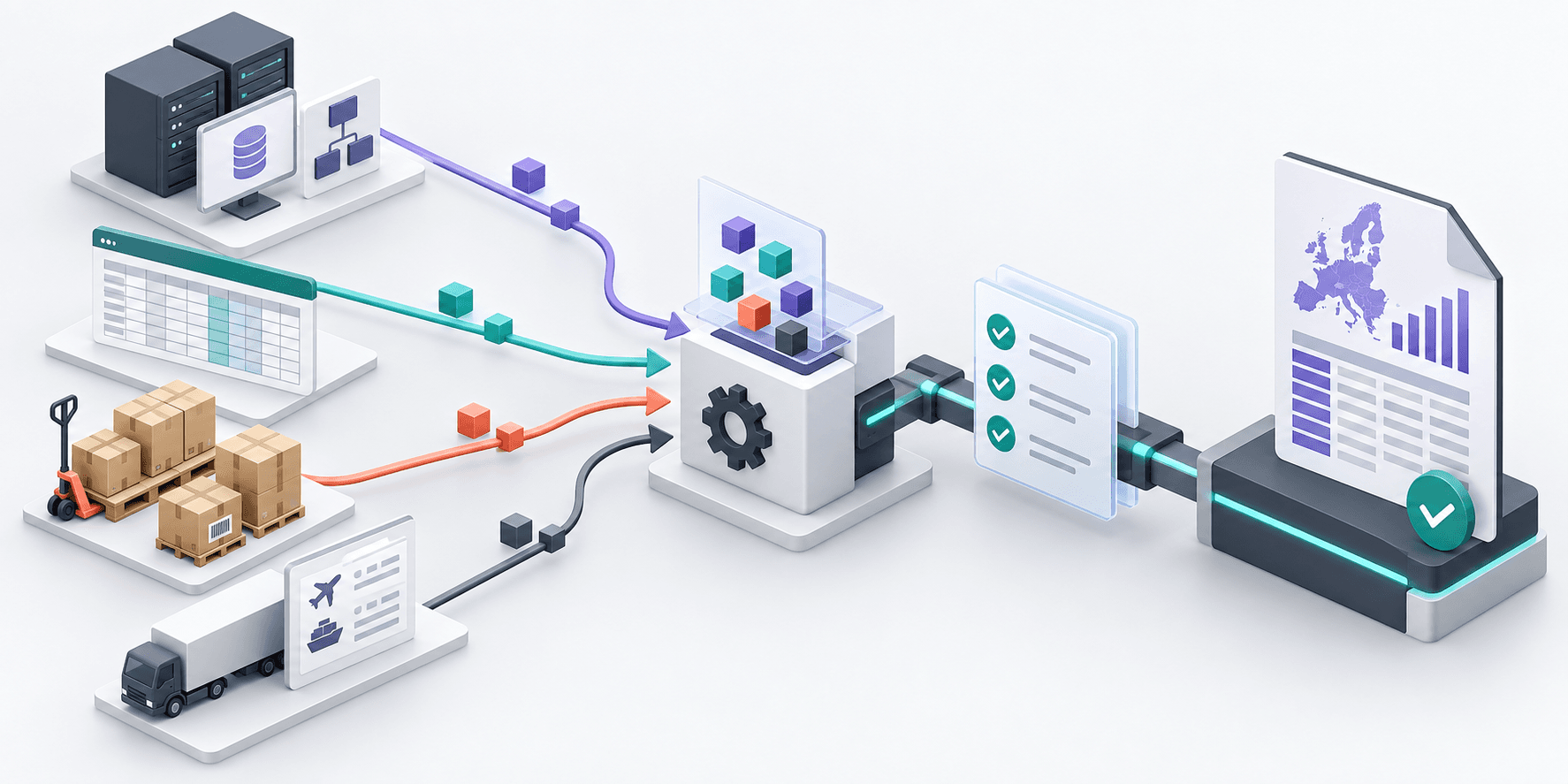
Diese Anleitung führt von der vorbereiteten Meldedatei bis zum geprüften Übermittlungsnachweis in eSTATISTIK.core. Sie gilt für deutsche Intrastat-Meldungen an Destatis. Meldungen an die Behörden anderer Mitgliedstaaten sind ein eigener Vorgang. Offizielle Informationen zum deutschen Intrahandel.
Vor dem Start
Legen Sie folgende Angaben und Unterlagen in einem Arbeitsordner bereit:
- Ihre .CORE-Zugangsdaten und die Kontaktdaten der verantwortlichen Person.
- Das meldende Unternehmen, den Bezugsmonat und die Verkehrsrichtung: Eingang oder Versendung.
- Die freigegebene Meldedatei sowie eine Abstimmung der Positionsanzahl und Summen.
- Einen Ablageort für Prüfergebnisse und das abschließende Übermittlungsprotokoll.
Ein interner Dateiname wie intrastat-de-2026-10-versendung-v1.xml erleichtert die Zuordnung. Das ist ein Organisationsvorschlag, keine amtliche Vorgabe. Prüfen Sie Meldepflicht und Abgabetermin anhand des Intrastat-Leitfadens 2026.
1. .CORE-Zugang einrichten
Wählen Sie auf der Portalstartseite Weiter zur Registrierung, wenn noch kein Zugang besteht. Füllen Sie das Registrierungsformular aus. Die Zugangsdaten kommen per Post; planen Sie Vorlauf ein. Als Test gekennzeichnete Lieferungen ersetzen keine Echtmeldung. Offizielle Hinweise zu Zugang und Testlieferungen.
Bestimmen Sie intern, wer den Brief entgegennimmt und die Zugangsdaten verwaltet. So bleibt die Registrierung nicht bis kurz vor dem Abgabetermin offen.
2. Am Portal anmelden
Öffnen Sie eSTATISTIK.core. Tragen Sie Ihre Benutzerkennung unter Kennung und Ihr Passwort unter Passwort ein. Klicken Sie auf Anmelden. Laden Sie die Seite bei einer abgelaufenen Anmeldung neu. Zur Wiederherstellung des Zugangs dient Zugangsdaten vergessen?.
Die folgenden Schritte verwenden die deutschen Bezeichnungen der Menüeinträge.
3. Den passenden Dateiweg wählen
.CORE unterstützt INSTAT/XML, DatML/RAW und einen CSV-Ablauf. Verwenden Sie einen für das jeweilige Format vorgesehenen Meldeexport. Eine umbenannte Excel-Datei ist noch keine XML-Meldedatei. Offizielle Übersicht der Meldeformate.
Vergleichen Sie Unternehmen, Bezugsmonat, Verkehrsrichtung, Positionsanzahl und Summen mit den freigegebenen Arbeitsdaten. Bei XML folgen Sie dem nächsten Schritt; für CSV gilt der gesonderte Abschnitt weiter unten.
4. Datei vorab prüfen
- Öffnen Sie Lieferung prüfen.
- Wählen Sie die XML-Datei über die Dateiauswahl, üblicherweise Durchsuchen.
- Wählen Sie bei DatML/RAW Standard für die üblichen Lieferprüfungen.
- Starten Sie die Prüfung und lesen Sie das Ergebnis. Diese Vorprüfung allein gibt keine Meldung ab. Amtliche Anleitung zur XML-Prüfung.
Beheben Sie Fehler in den Ausgangsdaten oder der Exportkonfiguration. Erzeugen und prüfen Sie anschließend eine neue Datei. Trennen Sie freigegebene Dateien von verworfenen Exporten, damit später die richtige Version ausgewählt wird.
5. Echtmeldung senden
Öffnen Sie Lieferung senden, wählen Sie die freigegebene Datei und lösen Sie den Versand aus. Eine fehlerfreie INSTAT/XML-Datei wird dabei an Destatis übermittelt. Offizielle Hinweise zum INSTAT/XML-Versand.
Vergewissern Sie sich, dass weder Datei noch Lieferung als Test gekennzeichnet sind. Dieser Schritt ist die tatsächliche Übermittlung; die vorherige Prüfung diente nur der Vorbereitung.
6. Protokoll kontrollieren und Nachweise sichern
Öffnen Sie Lieferungen anzeigen und suchen Sie die gerade übermittelte Lieferung. Rufen Sie ihr Protokoll auf und prüfen Sie Status und Fehlerhinweise. Die Lieferhistorie enthält Informationen zum Übermittlungsstatus. Amtliche Dokumentation zur Lieferhistorie, Abschnitt 8.2.
Speichern Sie das Protokoll zusammen mit Meldedatei und Summenabstimmung. Halten Sie die angezeigte Lieferreferenz, den Bezugsmonat, die einreichende Person und das Sendedatum fest. Prüfen Sie bei einem Verbindungsabbruch zuerst die Historie, bevor Sie über einen erneuten Versand entscheiden.
Wenn Ihre Ausgangsdatei CSV ist
Wählen Sie Lieferung erstellen. Legen Sie Erhebung und Berichtszeitraum fest, ergänzen Sie Auskunftgebenden und Empfänger und ordnen Sie die CSV-Felder im Assistenten zu. Daraus entsteht eine DatML/RAW-Lieferung. Kontrollieren Sie die Zuordnung vor dem Senden. Amtliche Anleitung zum CSV-Assistenten.
Kontrollieren Sie Trennzeichen, Kopfzeilen, führende Nullen und Zahlenformate. Stimmen Sie die importierten Positionen mit der Ausgangsdatei ab, bevor Sie die Zuordnung für weitere Monate übernehmen.
Fehlerbehebung und Nacharbeiten
- INSTAT/XML-Fehlerpositionen passen nicht zur Originaldatei: Die Umwandlung kann Fehlerpositionen verschieben. Prüfen Sie die Originaldatei vorab, um die betroffene Position zu finden. Offizielle Erläuterung zur Umwandlung.
- Hinweise zu
partnerID,declarationTypeCode,Addressoder Testdaten: Nutzen Sie den passenden Eintrag in den amtlichen INSTAT/XML-FAQ und geben Sie die genaue Meldung an die Softwarebetreuung weiter. - Eine angenommene Meldung muss geändert werden: Folgen Sie den amtlichen Berichtigungshinweisen. Gehen Sie nicht davon aus, dass ein erneuter vollständiger Versand die erste Meldung ersetzt.
- Weitere Hilfe: Das amtliche Kontaktverzeichnis unterscheidet technische .CORE-Fragen und Fragen zur Intrastat-Dateimeldung. Halten Sie Lieferreferenz und Fehlermeldung bereit, ohne Ihr Passwort weiterzugeben.
Schließen Sie die Aufgabe erst ab, wenn Unternehmen, Monat und Verkehrsrichtung stimmen, die Echtlieferung versendet wurde, das Protokoll geprüft ist und die Nachweise abgelegt sind. Die technische Prüfung ergänzt die eigene fachliche Kontrolle der Meldedaten.
Ähnliche Artikel
Weitere praktische Leitfäden für korrekte, effiziente und länderspezifische Intrastat-Meldungen.