
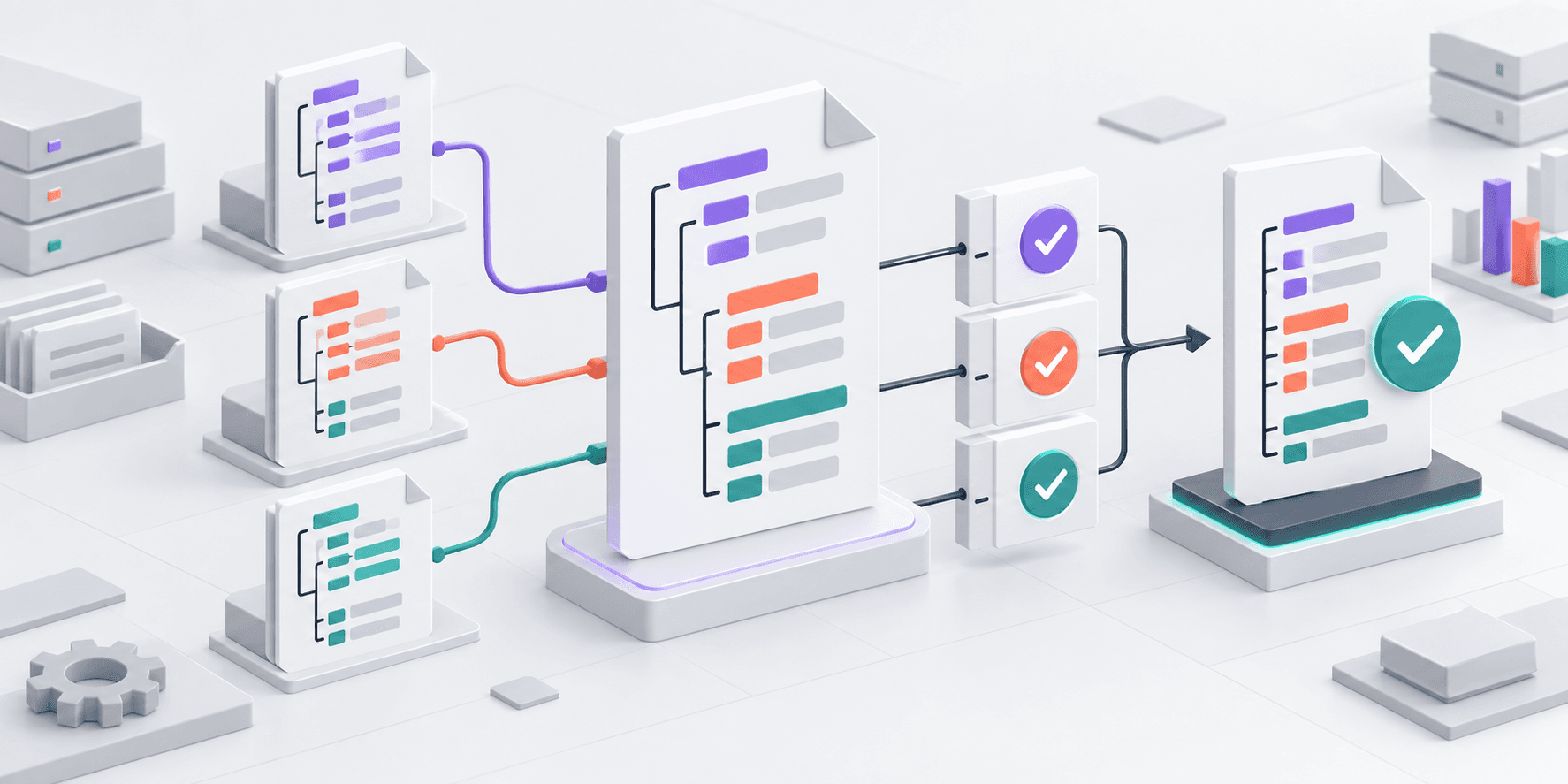
Jak wysłać niemiecką deklarację Intrastat przez eSTATISTIK.core

Redakcja Intrastat.ai
Ta instrukcja prowadzi od przygotowanego pliku do sprawdzenia wyniku jego przekazania w eSTATISTIK.core. Dotyczy niemieckich deklaracji Intrastat składanych do Destatis, również przez zespoły pracujące po polsku. Zgłoszenia do polskich organów wymagają odrębnej procedury. Oficjalny zakres niemieckiej sprawozdawczości.
Zanim zaczniesz
Przygotuj w jednym folderze roboczym:
- Dane dostępowe .CORE i dane kontaktowe osoby odpowiedzialnej.
- Nazwę podmiotu sprawozdawczego, miesiąc oraz kierunek obrotu: przywóz lub wywóz.
- Zatwierdzony plik i uzgodnienie liczby pozycji oraz sum kontrolnych.
- Miejsce na wyniki walidacji i końcowy protokół przekazania.
Czytelna nazwa wewnętrzna, np. intrastat-de-2026-10-wywoz-v1.xml, ułatwi rozpoznanie pliku. To propozycja organizacyjna, a nie urzędowy wymóg nazewnictwa. Zweryfikuj obowiązek sprawozdawczy i termin w przewodniku Intrastat na 2026 rok.
1. Uzyskaj konto .CORE
Jeżeli nie masz dostępu, wybierz na stronie portalu Weiter zur Registrierung i wypełnij formularz. Dane dostępowe są przesyłane pocztą, więc zarezerwuj czas przed pierwszym terminem. Przesyłka oznaczona jako Test nie zastępuje właściwej deklaracji. Oficjalne informacje o koncie i przesyłkach testowych.
Ustal, kto odbierze list i będzie przechowywać dane dostępowe. Nie odkładaj rejestracji na ostatni dzień.
2. Zaloguj się do portalu
Otwórz eSTATISTIK.core. Wpisz identyfikator użytkownika w Kennung, hasło w Passwort, a następnie wybierz Anmelden. Jeśli możliwość logowania wygasła, odśwież stronę. Do odzyskania dostępu służy Zugangsdaten vergessen?.
Nazwy menu pozostawiono po niemiecku, aby można je było bezpośrednio odnaleźć na ekranie.
3. Wybierz ścieżkę odpowiednią dla pliku
.CORE obsługuje INSTAT/XML, DatML/RAW i ścieżkę CSV. Użyj eksportu sprawozdawczego przygotowanego dla wybranego formatu. Sama zmiana rozszerzenia arkusza na .xml nie tworzy prawidłowego pliku deklaracji. Oficjalny przegląd formatów.
Porównaj podmiot, miesiąc, kierunek obrotu, liczbę pozycji i sumy z zatwierdzonymi danymi roboczymi. Dla XML przejdź dalej; dla CSV skorzystaj z osobnej sekcji poniżej.
4. Wykonaj kontrolę przed wysyłką
- Otwórz Lieferung prüfen, czyli sprawdzenie przesyłki.
- Wybierz plik XML za pomocą selektora plików, zwykle Durchsuchen.
- Dla DatML/RAW wybierz Standard, aby wykonać standardowe kontrole przesyłki.
- Uruchom kontrolę i przeczytaj wynik. Sama kontrola nie oznacza złożenia deklaracji. Oficjalna instrukcja kontroli XML.
Popraw błędy w danych źródłowych lub konfiguracji eksportu, wygeneruj nowy plik i sprawdź go ponownie. Przechowuj zatwierdzoną wersję oddzielnie od odrzuconych eksportów, aby później nie wybrać starszego pliku.
5. Wyślij właściwy plik
Otwórz Lieferung senden, wybierz zatwierdzony plik i wykonaj wysyłkę. Ta funkcja przekazuje prawidłowy plik INSTAT/XML do Destatis. Oficjalne wskazówki dotyczące wysyłania INSTAT/XML.
Upewnij się, że ani plik, ani przesyłka nie są oznaczone jako testowe. Ten krok jest właściwą transmisją; wcześniejsza kontrola była przygotowaniem.
6. Sprawdź protokół i zachowaj potwierdzenie
Otwórz Lieferungen anzeigen, znajdź wysłaną właśnie przesyłkę i wyświetl jej protokół. Sprawdź status i komunikaty o błędach. Historia przesyłek udostępnia informacje o statusie przekazania. Oficjalna dokumentacja historii, sekcja 8.2.
Zapisz protokół razem z wysłanym plikiem i uzgodnieniem sum. Zanotuj wyświetlony identyfikator przesyłki, okres, osobę wysyłającą i datę. Jeśli połączenie zostanie przerwane, najpierw sprawdź historię, a dopiero potem zdecyduj o ponownej transmisji.
Gdy plik źródłowy jest w formacie CSV
Wybierz Lieferung erstellen. Wskaż badanie i okres, uzupełnij dane podmiotu sprawozdawczego oraz odbiorcy i przyporządkuj pola CSV w kreatorze. Powstanie przesyłka DatML/RAW. Sprawdź mapowanie przed wysyłką. Oficjalna instrukcja kreatora CSV.
Zweryfikuj separatory, nagłówki, zera wiodące i formaty liczb. Uzgodnij zaimportowane pozycje z plikiem źródłowym, zanim wykorzystasz konfigurację w kolejnych miesiącach.
Rozwiązywanie problemów i dalsze czynności
- Numery pozycji błędów INSTAT/XML nie pasują do oryginału: konwersja może zmienić numery pozycji. Sprawdź oryginalny plik kontrolą wstępną, aby odnaleźć rekord. Oficjalne wyjaśnienie konwersji.
- Komunikat dotyczy
partnerID,declarationTypeCode,Addresslub danych testowych: sprawdź odpowiedni punkt w oficjalnych FAQ INSTAT/XML i przekaż administratorowi oprogramowania dokładną treść błędu. - Przyjęta deklaracja wymaga zmiany: zastosuj oficjalne zasady korekt. Nie zakładaj, że ponowne wysłanie całego pliku zastąpi poprzednie zgłoszenie.
- Potrzebujesz pomocy: oficjalny wykaz kontaktów rozróżnia problemy techniczne .CORE i pytania o pliki Intrastat. Przygotuj identyfikator przesyłki i treść komunikatu, bez ujawniania hasła.
Przed zakończeniem zadania sprawdź podmiot, miesiąc i kierunek obrotu; potwierdź wysłanie przesyłki produkcyjnej; przeczytaj protokół i zachowaj dowody. Kontrola techniczna uzupełnia merytoryczną weryfikację danych wykonywaną przez zespół.
